iDrawArch
Skizzieren. Modellieren. Dokumentieren.
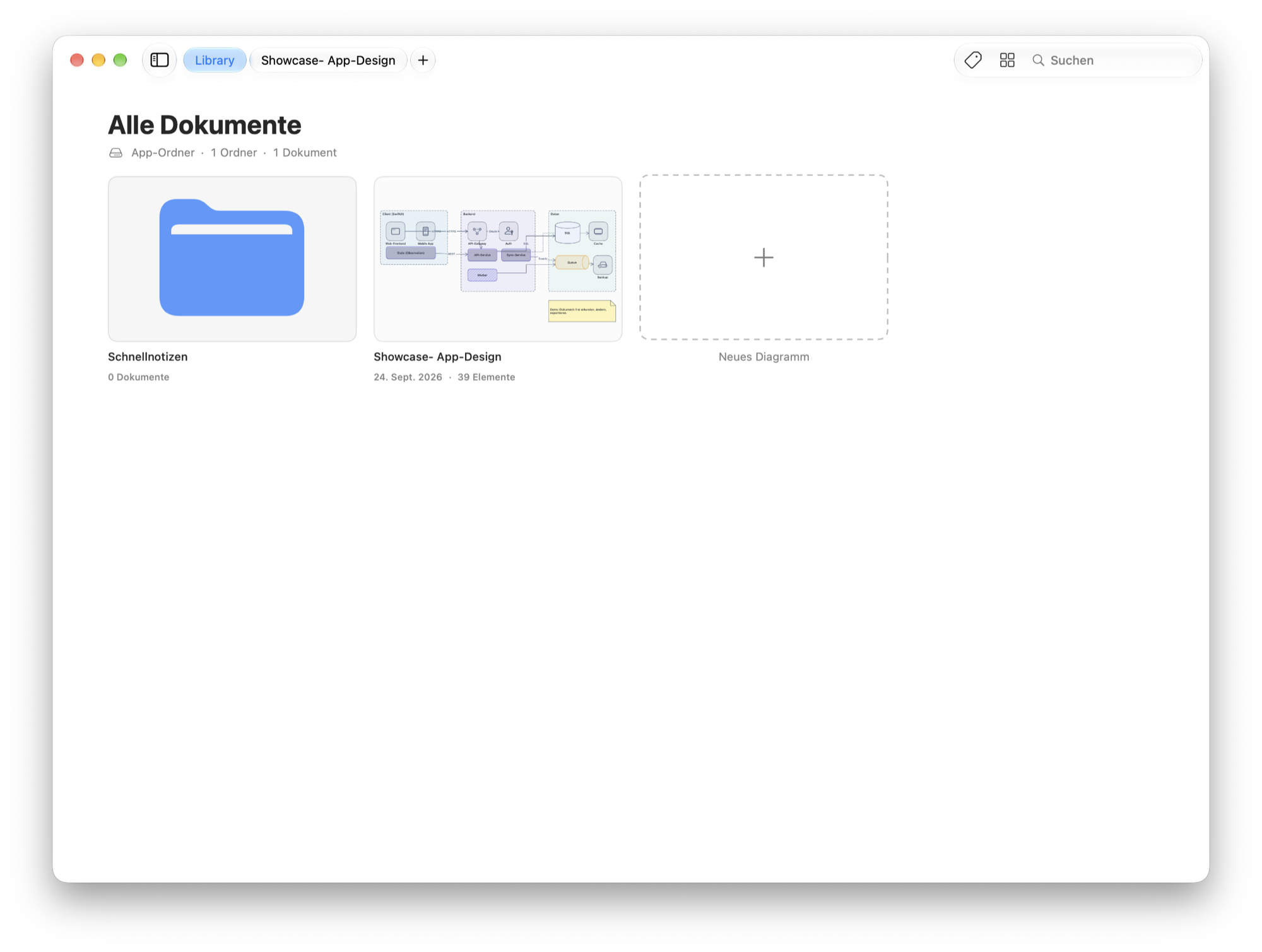
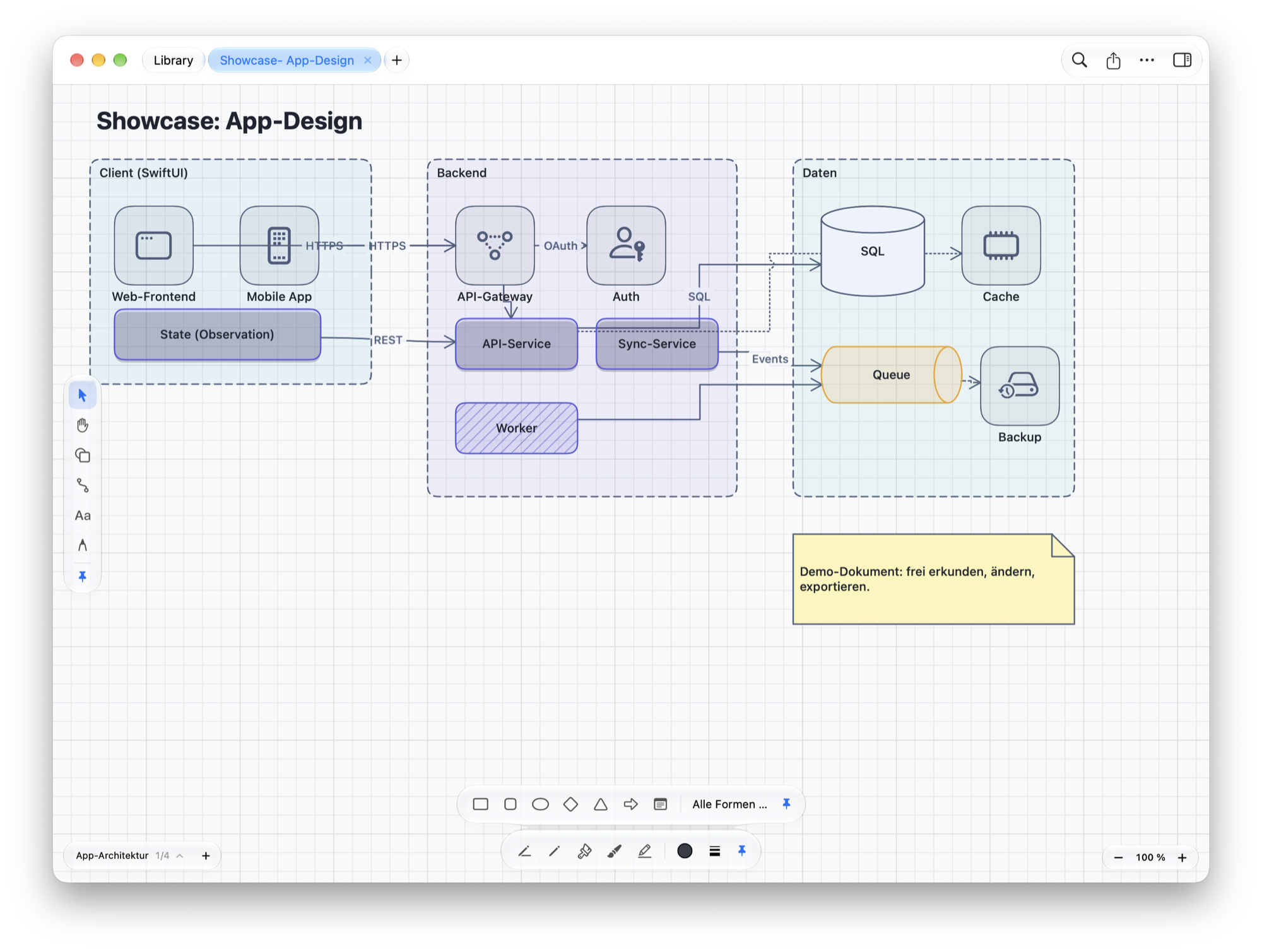
Diagramme, Textseiten und Notizen für den Mac. In einer Datei, ganz auf deinem Gerät.
Werkzeugkästen
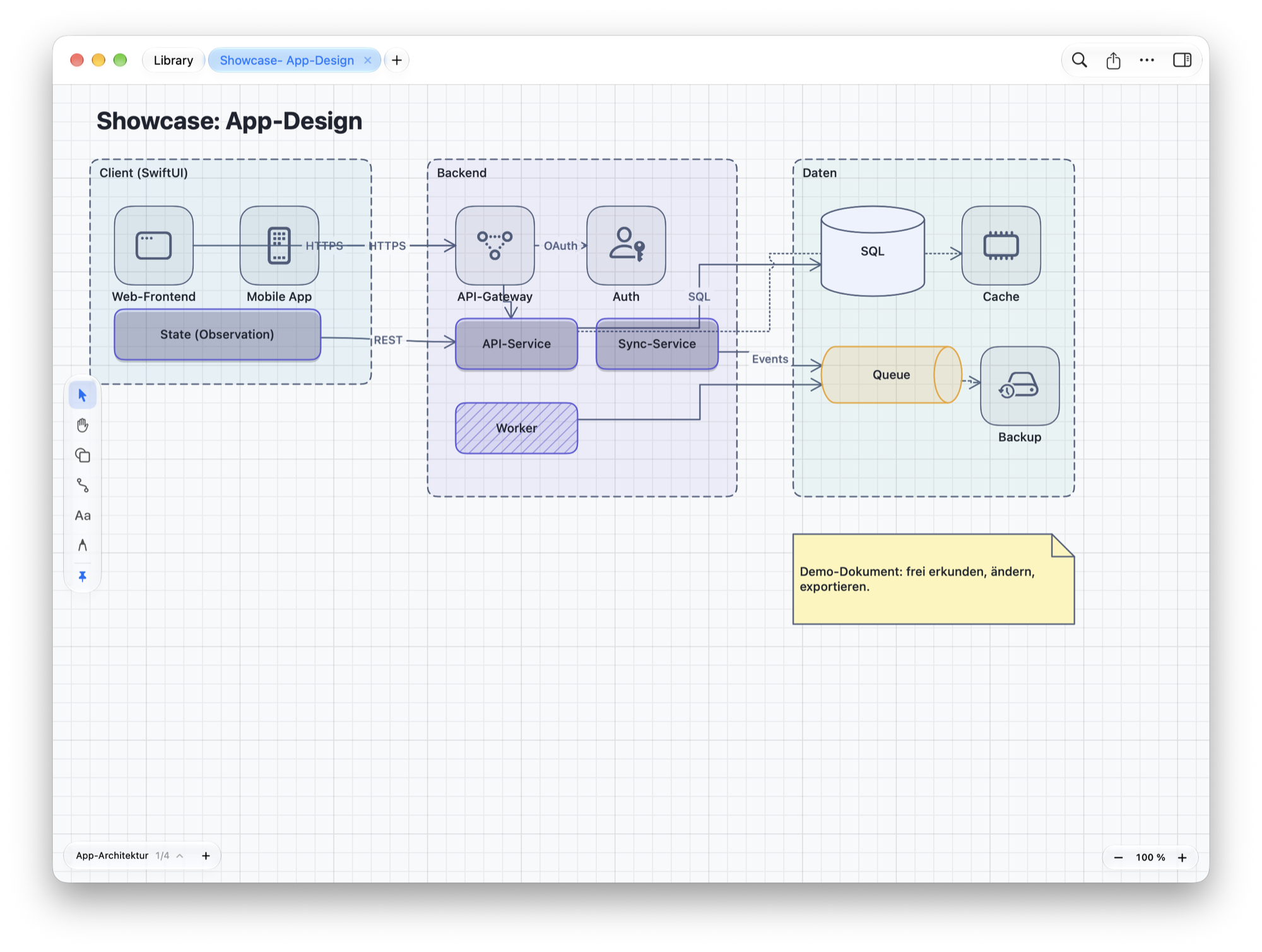
Werkzeuge, wenn du sie brauchst.
Formen, Zeichnen und Schreiben schweben als Glas über der Seite und erscheinen genau dann, wenn du sie brauchst. Mit der Nadel bleibt ein Kasten stehen.
Neu in 2.0
Das bisher größte Update.
Vom Vortrag über Verbinder, die mitdenken, bis zum Diagramm aus Text. Und alles bleibt auf deinem Mac.
⌥⌘P
Präsentieren
Das Dokument im Vollbild, ab der aufgeschlagenen Seite. Ein Laserpunkt folgt der Maus, Formen erscheinen Schritt für Schritt, ein Timer läuft mit. Die Referentenansicht zeigt deine Sprechernotizen, nie auf dem Bildschirm der Folien.
↳
Verbinder, die mitdenken
Verbinder weichen anderen Formen aus, rasten an festen Anschlusspunkten ein und folgen deinen Wegpunkten. Ein Ende hängst du mit einem Zug an eine andere Form.
3 × 4
Tabellen und mehr
Tabellen, Formeln, Code, Dateien und PDFs liegen direkt auf der Fläche. Datenbank-Entitäten verbindest du von Zeile zu Zeile.
⇥
Ordnung auf Knopfdruck
Container nehmen Formen auf und wachsen mit. Auf einer Mindmap legt ⇥ ein Kind an, und Layouts als Baum, radial oder kraftbasiert zeigen erst eine Vorschau.
A → B
Text als Diagramm
Schreib ein Diagramm als Text, die Zeichnung folgt beim Tippen. Oder importiere Diagrammtext, Gliederungen, Tabellendaten, Datenbankschemas und Swift-Quellcode.
⇧⌘J
Schreiben mit Fokus
Abschnitte falten, Fokus- und Schreibmaschinenmodus, Rückverweise zwischen Seiten und Notizen. Eine Audioaufnahme bekommt ihr Transkript auf dem Gerät.
⌥⌘S
Sicher und versioniert
Dokumente sperrst du mit einem Passwort, sie liegen dann verschlüsselt auf der Platte. Benannte Versionen hältst du fest und vergleichst sie Seite für Seite.
Finder
Zu Hause auf dem Mac
Kurzbefehle legen Notizen an und öffnen Dokumente. Die Leertaste im Finder zeigt Dokumente und Markdown-Dateien, und auf Wunsch ist iDrawArch die Standard-App für Markdown.
Textseiten
Schreiben wie auf einem Blatt.
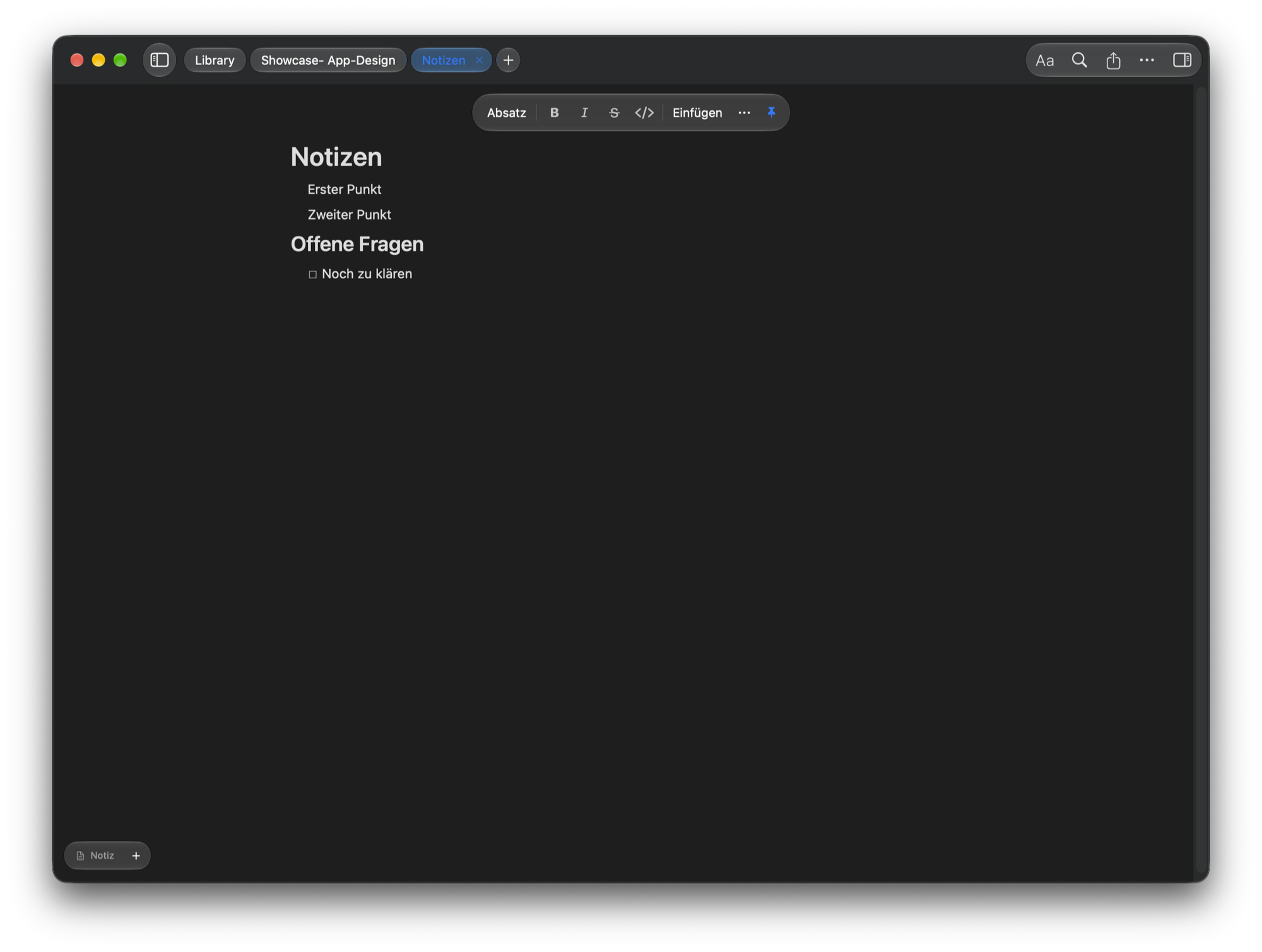
Markdown oder HTML mit Bildern, Tabellen, Aufgaben und Formeln, in derselben Datei wie deine Diagramme. Wie breit die Spalte ist, bestimmst du.
Markdown
Mehr Markdown. Kein Zeichen weniger.
Bilder mit Größe und Umfluss, Hinweisboxen, springende Fußnoten und Code in Farbe. Und was du nicht änderst, bleibt in der Datei genau so, wie es war.
¼ ½ ¾
Bilder in Textseiten
Einsetzen, hineinziehen oder über das Einfügen-Menü. Die Größe ziehst du am Griff, mit ⇧ in Vierteln der Spalte; dazu Ausrichtung, Textumfluss und Bildunterschrift. Andere Markdown-Programme zeigen die Größe ebenso.
!
Hinweisboxen
Hinweis, Tipp, Wichtig, Warnung und Vorsicht, auf Wunsch einklappbar. Im verbreiteten Markdown-Format; Programme ohne Hinweisboxen zeigen ein Zitat.
#
Inhaltsverzeichnis und Fußnoten
Ein Inhaltsverzeichnis mit Links auf die Überschriften, per Befehl aktualisiert. Fußnoten springen hin und zurück; im PDF führen Verzeichnis und Verweise an ihre Stelle.
[[ ]]
Wiki-Links
Verweise auf Seiten des Dokuments und Notizen der Library, auch auf eine Überschrift. Nach zwei eckigen Klammern schlägt iDrawArch passende Namen vor.
30+
Code in Farbe
Syntaxfarben für über 30 Programmier- und Auszeichnungssprachen, hell wie dunkel, vom Bearbeiten bis zum Export. Auf Wunsch mit Zeilennummern.
⌘P
Das ganze Dokument oder nur die Textseite vorn. Ist ein Zettel vorn, druckt ⌘P ihn, gesetzt wie eine Textseite; als PDF sichern geht ebenso.
1:1
Bearbeiten ohne Verluste
„Direkt bearbeiten“ schreibt nur die Absätze zurück, die du änderst. Alles andere bleibt Zeichen für Zeichen in der Datei, auch die Schreibweise anderer Programme. HTML-Seiten bearbeitest du ebenso direkt, nur Blöcke, die die Darstellung nicht abbilden kann, schützt ein Schloss. In Code greift keine Autokorrektur.
Alles drin.
160+
Formen und Symbole
Klassen-, Sequenz- und Anwendungsfall-Diagramme, Flowcharts, Prozessmodelle, Architektur, ER-Modelle, Netzwerke, Schaltpläne und Mindmaps. Dazu ein Symbolbrowser mit Suche und eigene Bausteinsammlungen.
x²
Formeln
Mathematik, gesetzt direkt auf dem Mac: im Text, auf der Zeichenfläche, im PDF und als MathML.
⌃⌘N
Notizzettel
Aus der Menüleiste, schwebend über allen Fenstern, gesichert als Datei in deiner Library. Mit Schnellerfassung per Kürzel, Heutiger Notiz und Erinnerungen.
SVG
Export
PDF, PNG, JPEG, TIFF, BMP und echtes Vektor-SVG, dazu HTML-Dokument, Word, RTF und E-Book. Textseiten auch als .md oder .html samt Bilderordner.
0
Konten und Tracker
Alles bleibt auf deinem Mac. iCloud nur, wenn du willst, in deinem privaten Speicher.
Auf dem Gerät
Apple Intelligence
Diagramme aus einer Beschreibung erzeugen und in eigenen Worten ändern, Seiten beschreiben, Text zusammenfassen, aufräumen und übersetzen. Nichts davon verlässt den Mac. Wo verfügbar.
⌘
Tastatur und VoiceOver
Kürzel für alles, Formen per Tastatur wählen und verbinden, auf Wunsch eine modale Tastenbedienung ohne Maus. Library und Zeichenfläche auch mit VoiceOver.
10
Sicherungskopien
Beim Überschreiben legt iDrawArch frühere Stände lokal auf dem Mac ab, die letzten zehn je Datei. Zurück holst du sie als Kopie, das Original bleibt.
Willkommen
Einrichten in fünf Schritten
Beim ersten Start führt ein Assistent durch Speicherort, Funktionen und Optionen. Mit „Bei der Anmeldung starten“ ist iDrawArch nach dem Anmelden sofort da, praktisch für Notizen aus der Menüleiste. Wieder aufrufen: Hilfe → Willkommen & Einrichtung …
Library
Alles an einem Ort.
Ordner, Schlagwörter, Volltextsuche und Vorschaubilder: lokal, in einem Ordner deiner Wahl oder in deinem privaten iCloud Drive. Bei einem iCloud-Konflikt siehst du beide Fassungen und entscheidest selbst.